gpt-image2-ppt
Generate visually striking PPT slides via OpenAI's gpt-image-2 -- use any style in styles/<collection>/STYLE_ID.md or mimic a user-supplied .pptx template; outputs high-res slide PNGs and a 16:9 .pptx. Use when the user asks to make a presentation, slides, deck, pitch deck, investor PPT, magazine-style PPT, or 做一份 PPT / 生成幻灯片 / 用 gpt-image 生成 PPT / 按这个模板生成 PPT.
Safety scan
A static text scan, not a guarantee. Select the badge to see what was scanned and every finding.
Badge for your README

Markdown
[](/listings/juneyaooo--gpt-image2-ppt-skills)HTML
<a href="/listings/juneyaooo--gpt-image2-ppt-skills"><img src="/api/listings/juneyaooo--gpt-image2-ppt-skills/badge.svg" alt="findsafeskills safety rating" /></a>Install
What was scanned
The files the safety scan read, as written by the repository's author and shown as plain text. Lines with a finding are marked.
SKILL.md · Manifest · 810 lines
View this file on GitHub (read at the repository's current version: the scan did not record which commit it read)
- ---
- name: gpt-image2-ppt
- description: Generate visually striking PPT slides via OpenAI's gpt-image-2 -- use any style in styles/<collection>/STYLE_ID.md or mimic a user-supplied .pptx template; outputs high-res slide PNGs and a 16:9 .pptx. Use when the user asks to make a presentation, slides, deck, pitch deck, investor PPT, magazine-style PPT, or 做一份 PPT / 生成幻灯片 / 用 gpt-image 生成 PPT / 按这个模板生成 PPT.
- ---
- # gpt-image2-ppt -- 用 gpt-image-2 生成 PPT
- 把一份 markdown 大纲(或 `slides_plan.json`)+ 一种视觉风格,直接喂给 OpenAI 官方 Images API(`gpt-image-2`),逐页出图,最后打包成 16:9 .pptx。
- ## 可用风格
- | 风格 ID | 一句话定位 | 适用场景 |
- | --- | --- | --- |
- | `gradient-glass` | Apple Vision OS / Spatial Glass | AI 产品发布、技术分享、创意提案 |
- | `clean-tech-blue` | Stripe / Linear 级蓝白 | 融资路演、商业计划书、企业战略 |
- | `vector-illustration` | 复古矢量插画 + 黑描边 | 教育培训、品牌故事、社区分享 |
- | `editorial-mono` | Kinfolk / Monocle 编辑设计 | 品牌发布、文化访谈、读书分享 |
- | `dark-aurora` | Linear / Vercel 深色霓虹 | AI 产品、开发者工具、技术分享 |
- | `risograph` | Riso 双套色印刷 + 网点纹理 | 创意工作室、文创品牌、独立 zine |
- | `japanese-wabi` | 无印 / 原研哉式侘寂 | 茶道、生活方式、奢侈品、文化讲座 |
- | `swiss-grid` | Bauhaus / Vignelli 国际主义网格 | 学术报告、博物馆展陈、严肃汇报 |
- | `hand-sketch` | Sketchnote / 白板手绘 | 工作坊、产品 brainstorming、培训 |
- | `y2k-chrome` | Y2K 千禧液态金属 + 蝴蝶贴纸 | 潮牌、文娱、品牌联名、Z 世代营销 |
- | `abstract-art-showcase` | 黑白极简、艺术展览感、超大字体和抽象画面并置 | 艺术策展、作品集、品牌调性展示 |
- | `coal-industry-business-company-profile` | 工业棕黑、粗重标题、结构线和硬朗图标 | 能源、制造业、重资产公司介绍 |
- | `college-candy-aesthetics-infographics` | 糖果色、校园感、圆润信息图和轻快装饰 | 教育、校园活动、轻量数据科普 |
- | `creative-agency` | 创意机构气质、强视觉拼贴、鲜明版式节奏 | Agency 提案、品牌方案、创意汇报 |
- | `culinary-innovation` | 餐饮创新感、食材摄影、暖色块和杂志式排版 | 餐饮品牌、食品创新、菜单/新品发布 |
- | `data-science-consulting` | 数据咨询蓝灰、模块化布局、图表和技术感信息层级 | 数据分析、AI 咨询、企业数字化 |
- | `mindfulness-in-the-classroom-breathing-techniques` | 柔和心理健康配色、留白、圆角块和安静插画感 | 心理健康、课堂活动、呼吸训练课程 |
- | `mind-maps-workshop-professional` | 专业工作坊风、思维导图节点、清晰流程结构 | 培训工作坊、方法论、团队共创 |
- | `meeting-agenda` | 会议议程感、干净网格、强信息分组和商务标题 | 例会、项目同步、管理层汇报 |
- | `investment-company-business-plan` | 投资机构质感、深浅对比、稳重商务版式 | 投资计划、基金介绍、商业计划书 |
- | `indigenous-cultures` | 文化纹样、自然色、手工质感和叙事型构图 | 文化课程、历史主题、公益教育 |
- | `health-disparities-and-social-determinants-of-health-doctor-of-philosophy-phd-in-health-behavior-and-health-education` | 公共健康学术风、理性网格、柔和医疗色和论文感层级 | 医学论文答辩、公共健康报告、教育研究 |
- | `geometric-duotone-thesis` | 双色几何、论文答辩感、斜切图形和强标题 | 学术答辩、研究报告、章节型内容 |
- | `geometric-clinical-case` | 几何医疗风、冷静配色、病例卡片和清晰分栏 | 临床病例、医疗培训、诊疗汇报 |
- | `geometric-business` | 商务几何块、稳健蓝绿调、简洁图表语言 | 商业计划、团队汇报、产品策略 |
- | `formal-lavender-portfolio` | 淡紫正式感、作品集留白、优雅细线和柔和版式 | 个人作品集、设计简历、专业展示 |
- | `flowery` | 花卉装饰、柔和色块、浪漫但有秩序的排版 | 生活方式、女性品牌、活动介绍 |
- | `first-impressions` | 第一印象主题、强封面视觉、人物/标题的戏剧化关系 | 面试培训、个人品牌、沟通课程 |
- | `final-year-project-thesis-defense` | 毕业设计答辩、学院派网格、清晰章节与数据页 | 毕业答辩、项目结题、研究展示 |
- | `fashion-business-consulting-toolkit-aesthetic` | 时尚咨询感、高级拼贴、杂志排版和中性色 | 时尚商业、品牌咨询、趋势报告 |
- | `economic-impact-of-coronavirus` | 经济影响报告风、严肃信息图、冷静色彩和数据叙事 | 宏观经济、政策分析、风险报告 |
- | `eco-green-business-plan` | 鼠尾草绿、自然材质摄影、环保商务与极简分屏 | 可持续商业、环保品牌、健康生活方式 |
- 所有可用风格都统一放在 `styles/` 下并按来源分组,使用方式完全相同:`initial/` 收录初始 10 套,`featured/` 收录精选 22 套,`xiamulingzi/` 收录设计师 @夏目玲子 提供的 233 套。目录索引见 `styles/README.md`;精选风格封面展示见 `docs/distilled-styles.md`。
- > 风格选择原则:先根据内容场景在 `styles/` 里选择最贴近的一套。技术类可优先看 `dark-aurora` / `gradient-glass` / `data-science-consulting`,商务类可优先看 `clean-tech-blue` / `editorial-mono` / `eco-green-business-plan` / `investment-company-business-plan`,文化生活类可优先看 `japanese-wabi` / `vector-illustration` / `culinary-innovation` / `flowery`,学术类可优先看 `swiss-grid` / `geometric-duotone-thesis` / `final-year-project-thesis-defense`,工作坊与培训类可优先看 `hand-sketch` / `mind-maps-workshop-professional` / `mindfulness-in-the-classroom-breathing-techniques`。
- ## 场景 recipes(可选起步模板)
- `examples/` 不是新的 skill,也不是运行时必须输入;它是当前 skill 的场景起步模板库,用来在用户只给出模糊需求时,帮助 agent 更快写出第一版 `slides_plan.md`。
- 触发规则:
- - 用户已经提供完整大纲 / 完整 `slides_plan.md` / 完整 `slides_plan.json` 时,不要套 recipe,直接按用户内容走生成流程。
- - 用户只说“做一份产品发布 PPT / 融资路演 / 周报 / 课程课件 / 论文答辩 / 读书分享”等常见场景,且没有给清晰页结构时,先查看 `examples/` 是否有匹配 recipe。
- - recipe 只作为结构参考:读取 `examples/<id>/recipe.md` 了解场景、推荐风格和注意事项,再参考 `examples/<id>/slides_plan.md` 的页序结构,改写成用户自己的主题与内容。
- - 不要把示例里的虚构产品、公司、项目、数据直接当成用户成品;必须替换为用户提供的信息,或明确标注为占位内容并等待用户确认。
- - 如果用户给了真实图片、logo、截图、论文图表或产品 UI,仍按“外部真实图片贴入”规则处理;recipe 只负责内容结构,不替代素材保真流程。
- 当前内置 recipes:
- | 用户场景 | recipe 目录 | 推荐风格 |
- | --- | --- | --- |
- | 产品发布、新功能发布、AI 产品介绍 | `examples/product-launch/` | `gradient-glass` |
- | 融资路演、商业计划书、投资人汇报 | `examples/investor-pitch/` | `clean-tech-blue` |
- | 项目周报、月报、例会同步 | `examples/weekly-report/` | `meeting-agenda` |
- | 课程课件、培训、知识科普 | `examples/courseware/` | `vector-illustration` |
- | 论文答辩、毕设答辩、结题展示 | `examples/thesis-defense/` | `final-year-project-thesis-defense` |
- | 读书分享、文化访谈、观点分享 | `examples/book-sharing/` | `editorial-mono` |
- 使用方式:
- 1. 判断用户需求是否命中某个 recipe。
- 2. 读取对应 `recipe.md` 和 `slides_plan.md`。
- 3. 基于用户主题改写一份新的 `slides_plan.md`,不要直接改 recipe 源文件。
- 4. 与用户确认页数、每页标题和关键内容。
- 5. 用户确认后再执行 `md_to_plan.py` 转 json,并继续下面的指定风格或模板克隆流程。
- ### 内置风格的 layout bank sidecar(唯一运行格式)
- 内置风格采用“MD 给人看,JSON 给机器用”的双文件结构:
- ```text
- styles/<collection>/<style-id>.md # 风格说明、设计令牌、基础提示词
- styles/<collection>/<style-id>.layouts.json # 必需;每页 layout bank,供自动分配页面形态
- ```
- `generate_ppt.py` 会把同名 `.layouts.json` 作为无 reference image 的 RuntimeProfile 使用:通过 `assign_layouts()` 分配不同 layout,把 `visual_signature` / `content_capacity` / `best_for` / `avoid_for` / `variation_tags` 写入 prompt,并把命中的 layout 精简信息写入 `metadata.json`。
- 当前所有 `styles/**/*.md` 都必须配套同目录、同名的 `.layouts.json`。只有 Markdown、缺少 sidecar 的旧风格会在出图前直接报错,不再静默走旧 Prompt;先把它迁移为配对格式。以后蒸馏公开模板或新增内置风格时,必须同时产出 JSON sidecar;不要把多页 layout 只压缩进单个 MD 的“布局系统”文字段落。
- ### 统一 RuntimeProfile 运行内核
- 严格模板克隆和结构化 style sidecar 都先编译成同一种 RuntimeProfile,再统一经过 `assign_layouts()`、页面 Profile 附着、prompt 编译和 metadata 记录。入口适配器只保留必要差异:
- - `template-clone`:来自 `--template-profile` 或模板 vision 分析;layout 可携带 `reference_image`,只有 `--template-strict` 才实际传入生图。
- - `distilled-style`:来自 `<style>.md` + `<style>.layouts.json`;使用内容路由和多布局,不依赖原模板图片。
- RuntimeProfile 统一记录 `source_kind`、固定的 `prompt_strategy=layout-fields`、`layouts` 和 `capabilities`(routing / evidence / reference / portability)。优先级固定为:有效模板 Profile > style RuntimeProfile;模板分析没有 layouts 时必须真正回退到结构化 style,而不是只打印提示。运行时不再包含 `legacy-freeform` 或 synthetic layout 分支。
- ## 模板克隆模式
- 直接给 skill 一个 .pptx 模板,后续所有页都仿这个模板。
- ```bash
- # 一行:自动渲染 + 模板分析 + 出图。需本机有可用 PPTX 渲染后端
- python3 scripts/generate_ppt.py \
- --plan slides_plan.json \
- --template-pptx ./company-template.pptx \
- --template-strict
- ```
- `--template-strict` 表示每页都把模板对应页作为 image reference 喂给 gpt-image-2,仿真度最高。
- ### 模板渲染:本机不需要操作 PowerPoint
- skill 自带 `render_template.py`,把 .pptx 自动渲染成每页 PNG,存到 `<cwd>/template_renders/<stem>/page-NN.png`。
- ### Agent 前置检查(模板克隆时必须做)
- **在跑任何 --template-pptx 命令之前,你必须先检查本机是否有可用 PPTX 渲染后端。**
- 检查方式:
- - 首选:在 skill 目录运行 `python3 scripts/render_template.py --check`。它会验证后端是否真的可执行,而不是只看路径是否存在。
- - macOS:优先检查 `/Applications/Keynote.app` 且 AppleScript 可执行;否则检查 `libreoffice --version || soffice --version`
- - Windows:优先检查本机 PowerPoint COM 可启动;否则检查 `libreoffice --version` / `soffice --version`
- - Linux / 兼容层:检查 `libreoffice --version || soffice --version`,不要只用 `which`
- 注意:鸿蒙 / Termux / 容器 / 特殊架构环境可能看起来像 Linux,但不能假设 Linux aarch64 的 LibreOffice 二进制可运行;必须以 `render_template.py --check` 或 `soffice --version` 的实际执行结果为准。不要把 `aspose-slides` 当默认兜底,它在很多移动/特殊 Python 环境没有可安装 wheel。
- 如果都没有可用后端,先告知用户模板渲染需要安装可执行的 LibreOffice,或让用户在桌面端手动把模板每页导出为 `page-01.png`、`page-02.png` 后通过 `--template-images` 传入。可选安装命令:
- | 平台 | 安装命令 |
- | --- | --- |
- | Windows | `winget install LibreOffice.LibreOffice` |
- | macOS | `brew install --cask libreoffice` |
- | Linux (Debian/Ubuntu) | `sudo apt-get install -y libreoffice` |
- | Linux (Fedora/RHEL) | `sudo dnf install -y libreoffice` |
- | Linux (Arch) | `sudo pacman -S --noconfirm libreoffice-fresh` |
- 装完再次检查,确认存在可用渲染后端再继续后续流程。
- > 注意:Windows 上 `winget` 是 Win10/11 自带,会弹 UAC 确认框,需要用户点确认;macOS 上 `brew` 需要先安装 Homebrew。
- `render_template.py` 的渲染后端按优先级自动挑:
- 1. **Windows**:PowerPoint COM(本机有 Office 时优先,直出 PNG,跳过 PDF 步骤)> LibreOffice
- 2. **macOS**:Keynote AppleScript(本机有 Keynote 时优先,直出 PNG)> LibreOffice
- 3. **Linux / 兼容层**:通过 `--version` 探测确认可运行的 LibreOffice / soffice 命令
- 4. PDF -> PNG 走 `pymupdf`(已在 requirements);没装就用 `pdf2image` + poppler
- 跑 `generate_ppt.py --template-pptx ...` 时如果省略 `--template-images` 会自动调一次渲染;也可以手动先跑一次:
- ```bash
- python3 scripts/render_template.py company-template.pptx
- # -> <cwd>/template_renders/company_template/page-01.png ... page-NN.png
- ```
- ### 仿模板的两层缓存
- | 资料 | 路径 | 用途 |
- | --- | --- | --- |
- | 模板每页 PNG | `<cwd>/template_renders/<stem>/page-NN.png` | 本机渲染后端一次渲染长期复用 |
- | 模板风格分析 | `<cwd>/template_cache/<sha256>.json` 或手写 `template_profile.json` | 多模态 agent 自己看图生成;纯文本 agent 才需要外挂 vision |
- | 生成产物 | `<cwd>/outputs/<timestamp>/` | 每次新跑都新目录 |
- 三者都在调用者 cwd 下,与项目自然同进退;建议把 `template_renders/`、`template_cache/`、`outputs/` 加进项目的 `.gitignore`。
- **模板看图分析(让 agent 自己判断要不要配 `VISION_*`)**:
- - **当前 code agent 本身是多模态模型**(例如 Claude Code 的多模态 Claude、Codex 的多模态 GPT):不需要额外配置 `VISION_*`。agent 直接读取 `template_renders/<stem>/page-*.png`,按 `template_analyzer.py` 的 `TemplateProfile` 结构生成 `template_profile.json`,再用 `--template-profile template_profile.json` 传给 `generate_ppt.py`。如果要配合 `--template-strict`,每个 layout 里要写 `reference_image`(模板 PNG 的绝对路径或可访问路径)。
- - **当前 code agent 是纯文本模型**(例如只接入 DeepSeek 文本模型):它看不了模板截图,需要额外配置 `VISION_BASE_URL` / `VISION_API_KEY` / `VISION_MODEL_NAME`,让 `template_analyzer.py` 调一个独立的 OpenAI 兼容多模态端点做模板分析。
- vision 分析与图片生成的 `gpt-image-2` 永远解耦——换 vision provider 不影响出图路径。
- ## 安装
- ```bash
- git clone git@github.com:JuneYaooo/gpt-image2-ppt-skills.git
- cd gpt-image2-ppt-skills
- bash install_as_skill.sh --target claude # Claude Code
- # 或
- bash install_as_skill.sh --target codex # Codex
- # API 直连所需密钥优先通过 agent 配置 / 系统环境变量注入
- ```
- ## 环境变量注入(API 直连时)
- 不要把本 skill 的密钥写进调用者业务项目根目录的 `.env`,也不要为了出图去读取用户项目里的通用 `.env`。环境变量建议按 agent 框架的标准方式注入:
- - **通用 / CI / 服务器**:用系统环境变量、Docker Compose `environment` / `env_file`、Kubernetes Secret、CI Secret 等注入。
- - **Claude Code**:用用户级 `~/.claude/settings.json` 或项目级 `.claude/settings.local.json` 注入环境变量;命令行环境变量优先级最高。
- - **OpenClaw / 自定义 Agent**:用框架配置里的 `apiKey` / env reference 引用系统环境变量,避免把 key 明文写进项目配置。
- - **本地 standalone CLI fallback**:可以设置 `GPT_IMAGE2_PPT_ENV=/path/to/private.env`,或使用 skill 安装目录下的 `.env`;这只是备用方式,不是业务项目 `.env`。
- API 直连需要这些变量:
- ```bash
- OPENAI_BASE_URL=https://api.openai.com # 或任意 OpenAI 兼容中转站
- OPENAI_API_KEY=sk-...
- GPT_IMAGE_MODEL_NAME=gpt-image-2
- GPT_IMAGE_QUALITY=high # low / medium / high / auto
- # 可选:模板克隆模式的 vision 分析 backend。
- # 多模态 agent / 原生 Codex 可自己看图生成 --template-profile,不需要下面这组。
- # 只有纯文本 agent(如 DeepSeek 文本模型)才需要外挂下面这组。
- # 不内置默认 endpoint,请填你自己信任的服务,否则就别填。
- # VISION_BASE_URL=https://your-openai-compatible-relay.example.com/v1
- # VISION_API_KEY=sk-...
- # VISION_MODEL_NAME=gemini-3.1-pro-preview # 或 gpt-4o / claude-3.5-sonnet 等任意多模态 SKU
- ```
- 配置优先级固定为:当前进程环境变量 > 平台注入的 `gpt-image2-ppt_*` 变量 > `GPT_IMAGE2_PPT_ENV` / skill 目录下的 `.env`;`JULING_GPT_IMAGE2_*` 只作为没有对应 `OPENAI_*` 配置时的兼容 fallback,不会覆盖显式配置。
- > **安全提示**:脚本只读取当前进程环境、平台注入的 `gpt-image2-ppt_*` 变量、显式 `GPT_IMAGE2_PPT_ENV`,以及 skill 安装目录下的 `.env` fallback。脚本**不会**向上递归读取调用者项目目录里的 `.env`,避免误吃业务项目密钥。`python3 scripts/render_template.py --check` 会执行一个最小真实转换来验证回渲染后端。
- ## 如果你就是 Codex agent(原生 image_generation 出图 — 推荐)
- **如果你自己就是 Codex**(正在运行本 skill 的 agent 就是 Codex CLI / Codex TUI),并且当前环境提供 `image_generation` tool 和 ChatGPT 登录态,此时**不要用 `generate_ppt.py` 或 `--backend codex` 负责出图**,直接用原生工具生成图片,最后只复用本仓库的 md 转换 / PPTX 打包逻辑即可。
- 关键边界:Python 脚本运行在子进程里,拿不到当前 agent 会话里的原生 tool。`generate_ppt.py --backend codex` 能做的只有再启动一个 `codex exec` 子进程,让另一个 Codex 去出图;它不是“复用当前 Codex 的 image_generation tool”。所以当前 agent 已经能原生出图时,出图动作必须由 agent 本身完成,而不是交给 `generate_ppt.py`。
- ### 如何判断
- 你能访问 `image_generation` tool,并且不需要手动配 `OPENAI_API_KEY` 就能出图——满足这两个条件就走原生路径。若当前 Codex 会话没有这个 tool,就按普通 agent 处理:走 API 直连、`--backend codex` 备用后端,或让用户补齐环境。
- ### 出图流程(Codex 原生路径)
- **1. 准备 slides 数据**
- 如果还没有 `slides_plan.json`,先按下面「生成流程」第 2-3 步写 `slides_plan.md` → `python3 scripts/md_to_plan.py ...` 转 json。
- **2. 用统一运行时准备 prompt**
- 不要手工复刻 `generate_prompt()`。运行 `--prepare-only`,让 API 直连和 Codex 原生路径共享同一个 RuntimeProfile、layout routing 和 prompt compiler:
- ```bash
- python3 scripts/generate_ppt.py \
- --plan slides_plan.json \
- --style styles/<collection>/<id>.md \
- --prepare-only \
- --output outputs/<timestamp>
- ```
- 该命令不调用图片 API,也不打包 PPTX;它会生成 `prompts.json`、逐页 prompt 文本和 `metadata.json`。只做单页冒烟时同时传 `--slides 1`。
- **3. 读取每页编译结果**
- 从 `outputs/<timestamp>/prompts.json` 读取每页 `prompt`、`reference_image`、`asset_reference_image` 和 `layout_id`。不要根据 Markdown 重新拼一份 Prompt,否则会绕过结构化 layout bank。
- **4. 调 image_generation tool 出图**
- 对每页调你的 `image_generation` tool:
- - `prompt`: `prompts.json` 中该页已经编译好的完整 prompt
- - `output_format`: `png`
- - 如果记录了 `reference_image` / `asset_reference_image`,按原顺序作为图片 reference 传入
- - 将返回的图片保存到 `outputs/<timestamp>/images/slide-NN.png`(NN 为两位页码)
- 可以并发(建议 ≤4 并发,避免限流)。
- **5. 打包 PPTX**
- 如果本 deck 没有外部真实图片对象,可以用下面的简易整页 PNG 打包。**如果任一页有 `external_image` / `image_overlay` / `external_image_placeholder` 且指向真实图片,不能用这个简易打包片段**,否则真实图片会被合进整页背景 PNG,用户无法在 PowerPoint 里单独选中拖动。此时必须走 `generate_ppt.py` 的标准打包逻辑,或在已有 session 中调用 `generate_pptx(..., metadata=metadata)`,让真实图片作为独立 picture object 叠在背景上。
- ```bash
- python3 -c "
- from pptx import Presentation
- from pptx.util import Inches
- prs = Presentation()
- prs.slide_width = Inches(13.333)
- prs.slide_height = Inches(7.5)
- blank = prs.slide_layouts[6]
- import os, glob
- for p in sorted(glob.glob('outputs/<timestamp>/images/slide-*.png')):
- slide = prs.slides.add_slide(blank)
- slide.shapes.add_picture(p, 0, 0, width=prs.slide_width, height=prs.slide_height)
- prs.save('outputs/<timestamp>/<title>.pptx')
- print('done')
- "
- ```
- 外部真实图片页的正确 PPTX 结构应是:
- - 第 1 层:`images/slide-XX.png` 作为整页背景图(包含模型生成的背景和文字)。
- - 第 2 层:`source` 指向的真实图片作为独立 PPT picture object,按 `slide_spec` 坐标贴在背景上,可在 PowerPoint 里选中、拖动、缩放。
- ### 模板克隆模式(Codex 原生路径)
- 你自己就是多模态 agent——直接 `Read` 模板每页 PNG 抽取视觉风格,写成 `template_profile.json`(schema 见 `template_analyzer.py` 里的 `TemplateProfile`,每个 layout 写上 `reference_image`),再用 `--template-profile template_profile.json --template-strict --prepare-only` 编译每页 Prompt 和 reference;不要手工选择另一套 Prompt 拼接逻辑。
- **不需要配 `VISION_*`**——你就是 vision。
- ### 与下面「--backend codex」的区别
- | | 原生路径(本节) | --backend codex |
- |---|---|---|
- | 适用场景 | **你就是** Codex agent | 你是 Claude Code / 其他 agent,借用本机 codex CLI |
- | 调用方式 | 直接调 `image_generation` tool | spawn `codex exec --full-auto` 子进程 |
- | 出图层数 | 1 层 | 2 层(agent → python → codex exec) |
- | 速度 | 几秒/张 | 30-60s/张 |
- | 可靠性 | tool 参数精确 | 自然语言 relay,偶发失败 |
- | 需要 API Key | 不需要 | 不需要 |
- ---
- ## 可选:走 codex CLI 出图(--backend codex,非 Codex caller 用)
- > **如果你就是 Codex agent,不要走这条路——用上一节的「原生路径」代替。**
- 当你用 Claude Code / OpenClaw / 其他 agent 运行本 skill,但本机装了 codex CLI 且已登录(`codex login`),可以借用它的凭据出图,省掉配 `OPENAI_API_KEY`:
- ```bash
- python3 scripts/generate_ppt.py --plan slides_plan.json --style styles/initial/editorial-mono.md --backend codex
- ```
- 默认后端仍是 `openai`(直调 API,快、并发稳、每页 3-10s)。`--backend codex` 是逃生口,适合"只跑 1-2 张图试水、不想配 key"的场景。
- **Tradeoffs**:
- - ✅ 不需要在本 skill 配 `OPENAI_API_KEY`
- - ⚠️ 慢:每页多一层 agent loop,单页 30-60s+,10 页可能 5-10 分钟
- - ⚠️ 计费不变:gpt-image-2 是按图计费,不在 ChatGPT 订阅内,codex 只是代你刷额度
- - ⚠️ 可控性差:aspect_ratio / quality / reference_image 靠自然语言指令让 codex 转发,偶发失败
- 相关 env(都可选):
- ```bash
- CODEX_CMD="codex exec --full-auto" # 覆盖 codex 调用方式(默认这串)
- CODEX_IMAGE_MODEL=gpt-image-2 # 传给 codex 的目标模型
- CODEX_TIMEOUT_SECS=900 # 单页超时
- GPT_IMAGE_BACKEND=codex # 不想每次敲 --backend 就设这个
- ```
- 模板克隆的 vision 分析同理——当 caller agent 自己是多模态时(Claude Code / 多模态 codex),可以直接 `Read` 模板 PNG 抽取风格,不用配 `VISION_*`;只有 caller agent 是纯文本模型时才需要外挂 vision provider。
- ## 生成流程(指定风格)
- **先 md 后 json**:md 给人看、方便 diff / review / 改文案;json 由 md 派生,喂给 `generate_ppt.py`,标为 generated,不手改。
- 1. 用户给一份大纲 / 已有的 slides_plan.json;如果用户只给常见场景和主题,先按上方“场景 recipes”选择一个 `examples/<id>/` 作为结构参考
- 2. Agent 按下面 md 规范写一份新的 `slides_plan.md`,与用户确认文案:
- ````markdown
- ---
- title: MediWise Health Suite 商业计划书
- ---
- ## 1. [cover] MediWise Health Suite
- 副标题:家庭健康管理智能平台
- 年份:2026
- ## 2. [content] 市场痛点:健康管理的两类割裂
- 痛点一:高频无深度
- ...
- ## 6. [data] 效率对比:使用 MediWise 前后
- ...
- ````
- - h2 格式:`## N. [page_type, layout=layout-05] 本页标题行`
- - `N.` 可省(按出现顺序自动编号);`[page_type]` 可省(默认 `content`);`layout=` 只在模板克隆模式需要
- - `page_type`: `cover` / `agenda` / `section` / `content` / `data` / `quote` / `closing` / `other`
- - h2 标题行 → json 里 `content` 的第一行;下面的正文 → 正文
- 3. 用户 OK 后,转 json:
- ```bash
- python3 scripts/md_to_plan.py slides_plan.md -o slides_plan.json
- ```
- 4. 选风格:从 `styles/initial/`、`styles/featured/` 或 `styles/xiamulingzi/` 里挑一个,对应 `styles/<collection>/<id>.md`;如果使用了 recipe,优先采用 `recipe.md` / frontmatter 里的 `recommended_style`,需要视觉预览时先看 `docs/distilled-styles.md`
- 5. **构造 slide_spec**(Agent 步骤):读 `styles/<collection>/<id>.md` 的视觉规范,为 `slides_plan.json` 每页构造 `slide_spec`(每个元素的 type、content、position、style),写入每页的 `slide_spec` 字段。格式见下方"指哪改哪"章节
- 6. 调脚本:
- ```bash
- python3 scripts/generate_ppt.py --plan slides_plan.json --style styles/initial/editorial-mono.md
- ```
- 7. 产物在 `<cwd>/outputs/<timestamp>/`:
- - `images/slide-XX.png` -- 每页 PNG(16:9,1536x864)
- - `prompts.json` -- 每页用到的完整 prompt(便于复盘 / 二次微调)
- - `metadata.json` -- slide_spec 版本历史(支持精确编辑和回滚)
- - `<title>.pptx` -- 16:9 PPTX;默认背景与文字是整页图片,通过 `external_image` 放入的真实图片会作为独立 PPT 图片对象叠加
- ## 可编辑模式(默认关闭)
- 普通模式仍优先保证 gpt-image-2 的整页审美,输出背景和文字为整页图片。只有用户明确要求“可编辑 PPTX / 文字可以改 / 元素可拆 / 图片可移动 / 原生形状”时,才启用可编辑模式;不要根据内容类型自行默认开启。
- ### 核心原则
- **不要禁止 gpt-image-2 在初始视觉稿中生成标题、正文、数字、表格、Logo 或关键图表。** 模型仍先生成完整成品页,以保留整体构图、材质、光效和文字与视觉之间的关系;可编辑模式是生成后的重建步骤。
- ### 效果优先与轮次控制
- 可编辑模式以最终视觉效果和对象级可编辑质量为首要目标,不强制单轮完成;但必须区分低成本检查轮次与高成本生成轮次:
- - **检查轮次可以多轮**:scene schema、字体可用性、文字溢出、对象越界、图片比例、黑白底边缘、对象移动、PPTX 回渲染和人工看图都可以重复执行,不因追求少轮而跳过。
- - **生成轮次逐级升级**:优先调整字体、坐标、裁切、圆角、层级等确定性参数;其次走 A1 原像素提取和 A2 遮挡补全;再只对失败的复杂素材做 B AI 分离/重生成;只有整体构图、视觉层级或风格明显不合格时,才允许重生整页。
- - **局部问题只修局部**:一个图层、一个文本框或一个槽位失败时,不得默认重新生成已经通过检查的其它内容。
- - **每轮保留当前最佳版本**:在 `quality-report.json` 记录本轮问题、修复范围、所用路由和结果;新版本没有带来可见提升时停止,不要为了“多试一次”让版式随机漂移。
- - **真实素材仍以保真为先**:Logo、产品 UI、医学影像、论文图表、财务数据和证据截图不得为了减少轮次而改走 AI 重绘。
- 推荐顺序:
- ```text
- 完整视觉稿 / 用户参考图
- -> 一次性 scene 规划与对象分层
- -> 原生对象重建 + A1/A2 素材处理
- -> 多轮低成本预检与回渲染
- -> 仅对失败范围做局部修复或 B 路由
- -> 只有结构性失败才重生整页
- -> 选择历史最佳版本交付
- ```
- ### 可编辑模式的回渲染前置检查(必须)
- 可编辑 PPTX 必须能被重新渲染成图片,供多模态 agent 逐页读取并人工验收;要求与模板克隆模式相同。**在跑任何 `--editable` 命令之前,必须先检查本机是否有可执行的 PPTX 渲染后端:**
- ```bash
- python3 scripts/render_template.py --check
- ```
- - Windows:PowerPoint COM > LibreOffice
- - macOS:Keynote AppleScript > LibreOffice
- - Linux / 兼容层:实际可执行的 LibreOffice / `soffice`
- 不能只检查文件路径或安装包是否存在,必须以 `--check`、PowerPoint COM 启动、Keynote AppleScript 探测或 `libreoffice --version` 的实际结果为准。鸿蒙、Termux、容器和特殊架构同样不得假设 LibreOffice 可运行。
- 如果没有可用后端,停止可编辑模式并告知用户安装 PowerPoint、Keynote 或 LibreOffice;不得生成一个未经回渲染检查的 `-editable.pptx` 并声称成功。安装方式与上方“模板克隆模式”的渲染后端说明相同。
- `generate_ppt.py --editable` 会在开始生成前执行同等预检;构建完成后自动把 `-editable.pptx` 回渲染到 `<session>/editable_renders/page-XX.png`。agent 必须逐页读取这些 PNG,检查字体替换、换行、对象错位、边缘和视觉差异。纯文本 agent 无法完成这一步时,必须明确要求用户或另一个多模态 agent 看图验收,不能把自动报告当作人工验收。
- 用户明确要求可编辑时,agent 必须:
- 1. 先运行 `python3 scripts/render_template.py --check`,确认回渲染后端真实可用;
- 2. 正常完成 `slides_plan.md` → `slides_plan.json` 和单页视觉冒烟;
- 3. 保存每页完整视觉稿为 `visual-master`;
- 4. 为每页建立 `slide-XX.scene.json`、clean plate、独立素材和质检证据;
- 5. 调用显式的 `--editable` 模式;
- 6. 读取 `<session>/editable_renders/page-XX.png` 逐页人工检查,不能只看自动报告。
- ```bash
- python3 scripts/generate_ppt.py \
- --plan slides_plan.json \
- --style styles/initial/dark-aurora.md \
- --editable \
- --editable-scenes editable_scenes/
- ```
- - `--editable` 默认关闭;未传时,现有生成、编辑、回滚和普通 PPTX 打包行为不变。
- - `--editable-scenes` 指向包含 `slide-01.scene.json`、`slide-02.scene.json` 等文件的目录。
- - 省略 `--editable-scenes` 时,会尝试 `<session>/editable_scenes/`。
- - CLI 会在生成前拒绝不可用的回渲染环境,并在构建后自动生成 `<session>/editable_renders/page-XX.png`。
- - scene 缺页、素材丢失或格式错误时,**不得静默**退化成整页图片并声称可编辑;应保留普通 PPTX 和中间证据,然后明确失败。
- - 成功时同时保留 `<title>.pptx` 和 `<title>-editable.pptx`。
- ### Scene 元素
- 每个 scene 使用真实像素画布坐标,至少声明 `slide_number`、`canvas`、`clean_plate` 和按 `z_index` 排序的 `elements`。支持:
- | type | 用途 |
- | --- | --- |
- | `native_text` | 标题、正文、日期、数字、标签、徽章文字;输出 PowerPoint 原生文本框 |
- | `image_layer` | 照片、主视觉、插画、复杂纹理和无法合理转成 shape 的对象;输出独立图片层 |
- | `native_shape` | 矩形、圆角矩形、圆、五角星和线条;输出原生 PowerPoint shape |
- | `connector` | 架构图、流程图的直线连接线和箭头 |
- scene 中的路径优先写相对于 scene JSON 的相对路径,便于示例和 session 整体移动。完整示例见 `examples/editable-pptx/case05-summer-poster/slide-01.scene.json`。
- ### 重叠素材的 A1 → A2 → B 路由
- 1. **A1 原像素直接提取(默认)**:轮廓完整、遮挡少、边缘干净时直接从完整视觉稿提取。多个彼此重叠的素材默认作为一个连接组合层提取,不强行拆成残缺对象。
- 2. **A2 原像素 + 遮挡补全**:保留可见原像素,对对象背面或对象移走后暴露的 clean plate 做补全。
- 3. **B AI 分离或重生成**:仅当 A1/A2 的毛发、毛绒、半透明、玻璃、白色主体、复杂水彩边缘或遮挡补全效果不合格,或用户明确要求设计模式时启用。
- 不要因为 B 更方便就跳过 A1。每次升级必须在 `quality-report.json` 记录原因。Case 05 的毛绒角色、白色冰淇淋与水彩云混合,A1/A2 边缘不稳定,因此使用 B 生成单色键背景的组合素材,再本地去背景。
- ### Clean plate 与页面类型
- - 保存 `visual-master.png`,不要覆盖原始成品页。
- - 文字和独立图片对象必须从 `clean-plate.png` 中移除;移动对象后不能露出第二份相同对象。
- - API edit 只能在显式 repair mask 内合成,mask 外像素必须锁定。
- - 简单渐变、霓虹光带、纯色卡片可使用确定性插值;出现幽灵字、色块、暗圆或明显补丁时必须拒绝。
- - 数据页把标题、标签和数字分别建立 `native_text`,不要把整张数据卡当成不可编辑截图。
- - 架构图、流程图和规则信息图优先重建为 `native_shape` + `native_text` + `connector`,不要仅在截图上覆盖文字。
- ### 交付门槛
- 每页至少保留:
- ```text
- editable/slide-XX/
- ├── visual-master.png
- ├── clean-plate.png
- ├── repair-mask.png # 使用局部修复时
- ├── layers/*.png
- ├── edge-check-white.png # 有透明图片层时
- ├── edge-check-black.png
- └── quality-report.json
- ```
- 交付前必须检查:scene schema、PPTX 对象名称与数量、mask 外像素变化、黑/白底边缘、文字修改、图片移动、`editable_renders/page-XX.png` 以及人工视觉效果。初始报告状态为 `rendered_pending_manual_review`;只有多模态 agent 或用户逐页目测后才能判定通过。
- 向用户报告普通 PPTX、`-editable.pptx`、输出目录和 `editable_renders/` 路径,并说明哪些视觉仍作为独立图片层存在。
- ## 外部真实图片贴入(推荐精确流程)
- 默认规则:用户提供真实图时,优先按原图保真后贴,不要让 `gpt-image-2` 重画这张图。使用 `slide_spec` 声明外部图片槽位:
- 这套流程只在元素声明了 `type: "external_image"` / `image_overlay` / `external_image_placeholder` 且 `source` 能解析到真实本地图片文件时启用。没有真实图片 source 的普通生成、模板克隆、纯占位布局和老的自由风格生成不受影响。
- 如果用户明确说“更重视画面融合效果,不需要一定贴原图 / 可以重绘 / 可以图生图”,可以走参考图模式:把图片作为 generation reference 输入给模型,而不是最终独立后贴。此时版面通常更融合,但不保证像素级保真,PPT 里也不会有可单独选中的原图对象。
- 参考图模式可用 `type: "image_reference"`,或在 `external_image` 上显式写 `render_mode: "reference"` / `preserve_original: false`:
- ```json
- {
- "elements": {
- "mood_reference": {
- "type": "image_reference",
- "source": "/absolute/path/to/photo.png",
- "purpose": "只作为视觉参考,允许模型融合重绘,不作为独立 PPT 图片对象后贴"
- }
- }
- }
- ```
- 不要对高精度素材使用参考图重绘:医疗影像、病理图、诊断依据、实验/工程读数、财务表格、论文图表、法律证据截图、产品 UI 精确截图等都应默认走 `external_image` 保真后贴,并在交付前提示用户核对。
- ```json
- {
- "elements": {
- "hero_photo": {
- "type": "external_image",
- "source": "/absolute/path/to/photo.png",
- "layout_intent": "auto",
- "tailor_to_asset": true,
- "slot_strategy": "fit-within",
- "fit": "contain",
- "slot": {
- "padding": 0.012,
- "bleed": 0,
- "fill": "#F7F7F5",
- "mask_placeholder": false,
- "sanitize_background": false,
- "draw_frame": false,
- "outline_width": 0,
- "skeleton_canvas_fill": "transparent",
- "skeleton_fill": "transparent",
- "skeleton_shape": "corners",
- "skeleton_outline": "#000000",
- "skeleton_outline_width": 2,
- "skeleton_ticks": false
- }
- }
- }
- }
- ```
- 生成时脚本会自动做四件事:
- 1. **先规划槽位,再生成 skeleton**。脚本会优先读取模板 profile 里的 `external_image_slots`,或根据模板摘要推断“左图右文 / 右图左文 / 底部图表 / 中央主视觉”等候选区域;然后结合本页文字量、标题长度、真实图片数量、真实图片宽高比和素材分类(照片 / 图表 / 文档 / 架构图等)打分选位,先产出 `position` / `computed_bbox` / `auto_layout_reason` / `layout_planning_profile`。skeleton 只是把这个规划结果画给模型看,不负责临时想位置。
- 2. 读取 `source` 真实图片尺寸。如果声明了 `tailor_to_asset: true` 或 `slot_strategy: "fit-within"`,脚本会把 `position` 当作“可用区域”,按真实图片宽高比在其中计算 `computed_bbox`;这个 bbox 会同时用于 prompt、骨架参考图和最终 PPTX 贴图。这样不是生成后再临时缩放,而是在 `gpt-image-2` 出图前就量体裁衣。
- 3. 在 `outputs/<timestamp>/references/slide-XX-asset-skeleton.png` 生成一张透明画布的角标骨架参考图,把最终真实图会覆盖的 `final_image_rect_px` 标出来,并作为 reference image 传给 `gpt-image-2`。这只用于引导模型不要把关键信息放进该区域;**每页只调用一次 `gpt-image-2`,不是先生成一张再用骨架二次重生。**
- 4. 打包 PPTX 时,按同一个 bbox 用 `python-pptx` 把 `source` 指向的真实图片作为独立图片对象贴入。默认不画额外框,也不铺遮罩;也不会默认清理 `gpt-image-2` 生成图。真实图片不应被合成进 `images/slide-XX.png`,否则用户无法在 PPT 里单独拖动。
- 如果生成后发现真实图片槽位压到大面积文字或图形,优先按下面两种方式处理:
- 1. **预生成前微调槽位**:改 `slide_spec.elements.<id>.position`(或 `anchor` / `padding`),让真实素材移动到更干净的区域,再重新生成该页。只要槽位位置变了,就必须重新生成背景;不要只在 PPTX 里移动最终图片,否则背景内容仍可能压住新位置。
- 2. **二次版式修复**:当第一页整体风格已经满意,只是局部内容压入槽位时,用 `--edit SLIDE --external-slot-repair`。该模式会同时把当前页和新的 `asset-skeleton` 作为 reference image 传入,要求模型保持原风格但重排文字/图形,让槽位空出来。
- 示例:把真实图区域右移并重排当前页:
- ```bash
- python3 scripts/generate_ppt.py \
- --session outputs/20260529_120000 \
- --edit 3 \
- --external-slot-repair \
- --element-updates '{"hero_photo":{"position":[0.60,0.16,0.32,0.60],"anchor":"center"}}'
- ```
- 同时,每个包含外部真实图片的页面都会在 `outputs/<timestamp>/external_image_trace/slide-XX/` 记录完整中间链路:
- - `step1-real-on-blank.png`:把真实图片按最终坐标和大小先贴到空白页上,用来确认“真实图最终应该出现在这里”。
- - `step2-reference-outline-blank.png`:去掉真实图片,只保留给 `gpt-image-2` 的角标定位参考图;默认透明画布,不铺白底。定位区域使用 `final_image_rect_px`,也就是最终真实图实际会覆盖的像素矩形,而不是外层 slot。这张图同时会复制到 `references/slide-XX-asset-skeleton.png` 并作为 image reference 输入。
- - `step3-generated-background.png`:`gpt-image-2` 根据 step2 reference 生成的背景图,尚未贴入真实图片。
- - `step3-image2-raw.png` / `step3-sanitized-background.png`:只有显式设置 `sanitize_background: true` 时才会出现,用于兜底清理模型已经画出的占位块;默认不启用。
- - `step4-final-overlay-preview.png`:在 step3 上按 step1 同一坐标贴回真实图片的预览图,用来和 PPTX 最终效果对照。
- - `manifest.json`:记录每个外部图片的 `source`、`slot_bbox_norm`、`inner_rect_norm`、`reference_rect_px`、`final_image_rect_px`、padding、bleed、素材尺寸和比例。
- 关键原则:
- - reference skeleton 负责“告诉模型哪里不要放关键信息”,不是要求模型画白色空框。
- - 模板克隆 / `--template-strict` 与外部真实图片槽位同时存在时,生成阶段会同时传入两张 reference:模板页用于学习风格,`asset-skeleton` 用于标记后贴图片覆盖区;不要二选一,否则模型只看模板页时不会知道最终图片位置。
- - 外部真实图片页不能简单堆叠“模板照片/图片区 prompt”和“留空 prompt”。构造 prompt 前必须先消解冲突:模板只提供配色、字体、网格、节奏和装饰语言;模板里的照片区、图片框、全幅图、裁切图等都视为已被真实图片槽位替代。
- - 构造 `slide_spec` 时,`position` 不能随便选,也不要默认固定右侧。模板克隆模式下,优先让模板 profile 提供 `external_image_slots`,或从模板布局摘要推断候选图片区,再根据本页文字量、真实图片数量、真实图片比例和页面类型打分:文字多时优先保证标题/正文阅读区;图片多或比例极端时优先用模板原有分栏/上下布局;无法共存时减少装饰和假视觉主体,而不是让真实图压内容。
- - 推荐先写 `layout_intent: "auto"`,不手写 `position`。脚本会读取模板候选槽位、真实图尺寸、文字量、图片数量和比例来选择位置,写入 `position` / `computed_bbox` / `auto_layout_reason`;只有自动规划不理想时才用人工 `position` 覆盖。
- - 使用 `layout_intent: "auto"` 时,`slide_spec.layout` 尽量写清图片区方向和结构,例如"左文右图 / right image / right landscape photo / 底部图片 / portrait rail"。自动规划会优先从这些方向性描述和模板候选槽位推断真实图区域;描述过泛时,重文本页可能退化到保守的小图槽位。
- - `position` 默认可作为“允许使用的区域”;`computed_bbox` 才是脚本算出的最终真实图片槽位。
- - 如果你想完全固定坐标,不要量体裁衣,直接写 `bbox`,或设置 `slot_strategy: "exact"` / `tailor_to_asset: false`。
- - 最终精度由 `python-pptx` 坐标保证,不由模型画框保证。
- - `skeleton_outline_width` 只控制给模型看的骨架参考图;`outline_width` / `draw_frame` 才控制最终 PPT 里是否出现可见框。
- - prompt 中不写归一化坐标;位置通过透明角标 reference 图控制,避免模型错误解释数值坐标,也避免闭合框被理解成真实图片框。
- - `skeleton_canvas_fill` / `skeleton_fill` / `skeleton_outline` / `skeleton_outline_width` / `skeleton_shape` 只影响参考骨架图。默认 `skeleton_canvas_fill: "transparent"` 且 `skeleton_shape: "corners"`,只在 `final_image_rect_px` 四角画短角标,不画闭合矩形、不铺白底,避免模型把 reference 理解成真实图片框或白色占位块。需要旧行为时显式设 `skeleton_shape: "outline"`。
- - `sanitize_background` / `mask_placeholder` 不是推荐路径;它们只适合清掉极轻微的占位痕迹,不适合解决文字或图形大面积压住槽位的问题。遇到压内容,按“微调槽位并重生”或“二次版式修复”处理。
- - 默认最终不画外框、不插入任何底色矩形,只贴真实图片;`mask_placeholder` 会被忽略,避免在真实图下方产生可拖动白底。只有显式设置 `draw_frame: true` 且 `outline_width > 0` 时,才会额外画无填充边框。
- - 推荐默认:`tailor_to_asset: true` + `slot_strategy: "fit-within"` + `fit: "contain"` + 少量 `padding`。这会完整保留原图,并让骨架图从一开始就是按素材比例预留的。
- - `fit: "contain"` 保留完整图片;`fit: "cover"` 会居中裁剪图片来铺满槽位。
- - 如果要“严丝合缝”无白边,使用 `fit: "cover"`、`padding: 0`、`outline_width: 0`,并设置很小的 `bleed`(例如 `0.0015`-`0.003`)让图片比槽位多铺出约 1-3px,抵消 PowerPoint / Quick Look 渲染取整和抗锯齿缝隙。
- - 如果想“预留一点但不要莫名空隙”,不要靠后期 `contain` 硬塞进一个比例不匹配的大框;应使用 `fit-within` 先算好比例匹配的槽位,再用很小的 `padding` 做设计留白。
- - 交付前必须抽查 `external_image_trace/slide-XX/manifest.json`:重点看 `final_image_rect_px` 是否符合视觉预期,`auto_layout_reason` 是否选中了正确的左右/上下区域。若横图被算成小缩略图、竖图过窄或位置压内容,先补清楚 `slide_spec.layout` 的方向意图,或显式设置 `position`,再重新生成该页背景并重新打包 PPTX。
- 整体原理图保存于 `docs/external_image_overlay_logic.txt`;修改外部真实图片链路时,先对照这张图确认顺序仍是“模板/页面/素材画像 -> 候选槽位打分 -> 透明 skeleton -> 背景生成 -> 后贴真实图 -> 质检/有限修复”。
- ## 生成流程(模板克隆)
- 1. **拿到模板 .pptx**(用户提供 / 内部模板库 / 网络下载)
- 2. **(可选)先单独渲染并人工挑选**----大模板(>15 页)建议先 `python3 scripts/render_template.py xxx.pptx`,再从 `template_renders/<stem>/` 里挑 8-12 张代表页复制到 `template_renders/<stem>_curated/`,供 vision 分析。页数越精,layout 命中越准
- 3. **生成 slides_plan.md → 转 slides_plan.json**(见指定风格流程第 2-3 步)。每页 `slide_number` / `page_type` (`cover` / `agenda` / `section` / `content` / `data` / `quote` / `closing` / `other`) / `content`;想精准对位时在 h2 里加 `layout=layout-NN`(NN = 模板第 N 页 / 你期望对应的模板页编号)
- 4. **出图冒烟**。API 直连 / 非 Codex 原生路径跑 `generate_ppt.py`:
- ```bash
- python3 scripts/generate_ppt.py \
- --plan slides_plan.json \
- --template-pptx xxx.pptx \
- --template-images template_renders/xxx_curated \
- --template-strict --slides 1
- ```
- 如果当前 agent 自己是多模态模型,也可以先看模板 PNG 写出 `template_profile.json`,再这样跑,完全不需要 `VISION_*`:
- ```bash
- python3 scripts/generate_ppt.py \
- --plan slides_plan.json \
- --template-profile template_profile.json \
- --template-strict --slides 1
- ```
- 先 `--slides 1` 出封面冒烟,效果 OK 再跑全量。
- 如果当前 agent 就是带原生出图能力的 Codex,不要用上面的 `generate_ppt.py` 命令负责出图;先生成 / 读取 `template_profile.json`,再按“Codex 原生路径”直接调当前会话的图片生成 tool 输出第 1 页 PNG,用户确认后再生成全量页面并打包。
- 5. **告知用户产物路径**
- ### 模板页面挑选 / 复用原则
- **核心原则:尽量做到 1 page : 1 layout**----同一份 deck 里每个 slide 用不同的模板页作 reference,观众会觉得每页都是新内容;如果同一个独特 layout 出现 2-3 次,观众下意识会想"为什么又是这页"。
- vision 分析时会给每个 layout 标 `reuse_friendly`:
- TemplateProfile 每个 layout 除了 `id` / `page_type` / `summary` / `json_schema` / `reference_image`,还会尽量保存:
- - `visual_signature`:这页最明显的视觉差异点,例如"右图左文"、"编号时间线"、"三卡片网格"。
- - `content_capacity`:适合承载的信息密度,避免把长文塞进强视觉页。
- - `best_for` / `avoid_for`:适合或不适合的内容结构。
- - `variation_tags`:英文短标签,用来帮助比较和错开 layout 形态。
- 生成时会用 `assign_layouts()` 优先分配未使用 layout;即使 plan 没有手写 `slide_spec`,命中的模板 layout 也会以精简版 `template_layout_profile` 写进 `metadata.json`,便于后续编辑、贴图槽位规划和复盘。
- | reuse_friendly | 典型 layout | 多次使用的代价 |
- | --- | --- | --- |
- | `false`(不可复用,(!) 强警告) | 封面、3 个具名角色插画页、独特场景图(雪山/广播塔/复古收音机)、5 步骤 zigzag 各步独有图标、novelty 数据中央装置 | 视觉重复非常明显,观众会困惑 |
- | `true`(可复用,但仍建议错开,(i) 弱提示) | 纯文字、卡片网格、通用列表、章节小节标题 | 不致命,但平白浪费模板里的其它好版式 |
- Agent 在搭 plan 时的执行策略:
- 1. **优先把模板里 N 个不同 layout 分配给 N 页 slide**(N 不够就在 SKILL 里看 reuse_friendly=true 的部分挑能复用的)
- 2. **如果 plan 里某页内容结构非常相似(比如多个"5 步骤流程"),先尝试改写内容用不同 layout 表达**(4 步骤 + 5 步骤分别用不同流程页),而不是同一个 zigzag 用两次
- 3. **冒烟跑完后,看 `Layout 复用检测` 那段输出**:(!) 必须改,(i) 看情况改;改 plan 里相应 slide 的 `layout_id` 即可
- 4. **看完 profile JSON 选 layout**:`cat <cwd>/template_cache/<sha256>.json | jq '.layouts[] | {id, page_type, reuse_friendly, visual_signature, content_capacity, summary}'`;如果是多模态 agent 自己生成的 `template_profile.json`,就读取那个文件。
- `generate_ppt.py` 在派发任务前会自动跑一次复用检测,把警告打到终端,不阻塞执行。
- ## Skill 调用规范
- 当用户说"做一份 PPT" / "生成幻灯片"时:
- 1. **先问三件事**(不要直接动手):
- - 内容 / 页数 / 观众是谁?
- - 风格偏好?按 `styles/` 和 `docs/distilled-styles.md` 的场景类目映射推荐 1-2 个;**或者用户上传自己的 .pptx 模板**(走 `--template-pptx`,自动渲染)
- - 是否需要单页测试一张图先看效果(API 直连用 `--slides 1`;Codex 原生路径直接生成第 1 页 PNG)
- 2. **先写 slides_plan.md** 给用户确认文案(md 是 source of truth,人审阅友好)
- 3. **转 slides_plan.json**:`python3 scripts/md_to_plan.py slides_plan.md -o slides_plan.json`(json 标为 generated,不手改;要改文案回到 md 改再转)
- 4. **构造 slide_spec**(Agent 步骤):读 `styles/<collection>/<id>.md` 了解视觉规范,然后为 `slides_plan.json` 每页构造 `slide_spec`,写入每页的 `slide_spec` 字段(格式见"指哪改哪"章节)。这一步让后续修改能精确到每个元素
- 5. **出图冒烟**:
- - API 直连 / 非 Codex 原生路径:跑 `generate_ppt.py --slides 1` 出封面冒烟,效果 OK 再跑全量
- - 当前 agent 就是带原生出图能力的 Codex:按上方“Codex 原生路径”直接调当前会话的 `image_generation` tool 生成 `outputs/<timestamp>/images/slide-01.png`;不要用 `generate_ppt.py --backend codex`
- 6. **告知用户产物路径**,产物在 `outputs/<timestamp>/`,`<title>.pptx` 可直接打开
- ### 面向用户的表达规范
- 对普通用户汇报时,默认不要解释 `slide_spec`、`metadata.json`、`element-updates`、JSON Schema、pytest 命令等内部实现,除非用户明确问技术细节。
- 用户最关心的是:
- 1. 做出来的 PPT 是否好看、能不能直接用。
- 2. 哪些场景稳定,哪些场景需要人工验收。
- 3. 是否只改了指定页 / 指定内容。
- 4. 最终输出目录和 PPTX 文件在哪里。
- 5. 当前不足是什么,例如背景/文字仍是整页图片、数字小字需复核;真实 logo/产品图需提供素材,才能作为独立图片对象放入。
- 如果需要介绍修改能力,优先引用 `docs/edit_guide.md` 的场景分级、before / after 案例和当前不足,不要把实现链路放在用户前面。
- 当用户说"改第 X 页的 XX"时:
- 1. **找到 session**:先用 `--list-sessions` 列出现有 session,确定要编辑的是哪个
- 2. **读 metadata.json**:查看对应 slide 的 slide_spec,找到目标元素
- 3. **确认修改内容**:告知用户当前内容,询问新内容
- 4. **构造编辑指令**:用 `--element-updates` 指定要改的元素和新内容
- 5. **执行 --edit**:`python3 scripts/generate_ppt.py --edit X --session <ts> --element-updates '{"elem_id": {"content": "new"}}'`
- 6. **告知结果**:新版本已生成,PPTX 已更新
- ## 仅生成部分页
- ```bash
- python3 scripts/generate_ppt.py --plan my_plan.json --style styles/initial/dark-aurora.md --slides 1,3,5
- ```
- 跑过的页有同名 PNG 时会自动跳过,方便逐页迭代。
- ## "指哪改哪" PPT 编辑工作流
- 本节只保留 agent 执行所需信息;完整结构、版本链和数据安全细节见 `docs/workflow.md`。向普通用户解释能力时看 `docs/edit_guide.md`。
- ### 生成时的结构化要求
- 生成新 PPT 时,agent 应为每页写入简洁的 `slide_spec`,方便后续按标题、副标题、卡片、指标等元素精确修改。最低要求:
- - `layout`: 一句话描述版式
- - `elements`: 语义化元素字典
- - 常用元素 ID:`title`、`subtitle`、`card_1`、`card_2`、`metric_1`、`date_line`、`footer`
- - 元素字段优先写 `type`、`content` 或 `heading/body`、`position`、`style`、`color`
- 不要为了追求完整而写很长的 spec;能让后续定位和编辑即可。
- ### 修改已有幻灯片
- 1. 用 `--list-sessions` 找到目标 session。
- 2. 读目标 session 的 `metadata.json`,定位页号和元素 ID。
- 3. 如果用户没给新内容,先问一句“当前是 X,要改成什么?”
- 4. 用 `--element-updates` 描述修改;需要更强约束时加 `--edit-instruction`,明确“其他内容、布局、配色不要动”。
- 5. 执行 `--edit` 后检查目标页图片,重建后的 PPTX 会同步更新。
- 常用命令:
- ```bash
- python3 scripts/generate_ppt.py \
- --edit 3 \
- --session 20240523_143052 \
- --element-updates '{"subtitle": {"content": "医疗数据碎片化"}}' \
- --edit-instruction "将副标题从'健康管理的两类割裂'改为'医疗数据碎片化'"
- python3 scripts/generate_ppt.py \
- --edit 3 \
- --session 20240523_143052 \
- --edit-prompt "在参考图基础上,只修改标题下方副标题的文字,从'健康管理的两类割裂'改为'医疗数据碎片化',保持位置、字体、颜色、大小完全不变。" \
- --element-updates '{"subtitle": {"content": "医疗数据碎片化"}}'
- ```
- ### 外部 PPTX 摄取后修改
- 外部 PPTX 可先摄取为图片 session,再由多模态 agent 看图补齐每页的 `slide_spec`。没有补 spec 前,不要承诺“精确改某个对象”。
- ```bash
- python3 scripts/generate_ppt.py --ingest-pptx path/to/deck.pptx
- python3 scripts/generate_ppt.py --ingest-pptx path/to/deck.pptx --session my_deck_2024
- ```
- ### 回滚和 session 列表
- ```bash
- python3 scripts/generate_ppt.py \
- --rollback 3 \
- --to-version 1 \
- --session 20240523_143052
- python3 scripts/generate_ppt.py --list-sessions
- ```
- ## 文件结构
- ```
- gpt-image2-ppt-skills/
- |---- SKILL.md # 本文件(Claude Code skill 入口)
- |---- AGENTS.md # codex / aider / cursor 等 agent 的薄索引,指向本文件
- |---- README.md # 项目说明
- |---- scripts/ # 所有 Python 脚本
- | |---- generate_ppt.py # 主入口(CLI)
- | |---- runtime_profile.py # 模板克隆 / 结构化 style sidecar 的统一运行时适配器
- | |---- md_to_plan.py # slides_plan.md -> slides_plan.json 转换器(CLI)
- | |---- render_template.py # PPTX -> 每页 PNG 的辅助脚本(CLI + library)
- | |---- image_generator.py # gpt-image-2 wrapper(支持 reference image,openai backend)
- | |---- codex_backend.py # 可选:走 codex CLI 出图(--backend codex)
- | \---- template_analyzer.py # PPT 模板剖析器(vision + 缓存)
- |---- styles/ # 所有可用风格,每个 .md 配同名 .layouts.json
- | |---- initial/ # 初始 10 套
- | |---- featured/ # 精选 22 套
- | |---- xiamulingzi/ # 设计师 @夏目玲子 提供的 233 套
- | \---- README.md # 目录说明与调用示例
- |---- examples/ # 场景 recipes:常见 PPT 的 slides_plan.md 起步模板
- | |---- product-launch/ investor-pitch/
- | |---- weekly-report/ courseware/
- | |---- thesis-defense/ book-sharing/
- |---- docs/README.en.md # 英文 README
- |---- install_as_skill.sh # 一键安装到 agent skills 目录
- |---- requirements.txt # requests + python-dotenv + python-pptx + jsonschema + pymupdf
- \---- .env.example
- ```
- 调用时产生的运行时目录都在 `<cwd>` 下:
- ```
- <your-project>/
- |---- template_renders/<stem>/page-NN.png # PPTX 渲染(render_template.py)
- |---- template_cache/<sha256>.json # 外挂 vision 风格分析缓存(纯文本 agent 路径)
- |---- template_profile.json # 多模态 agent 可手写/生成的模板 profile(可选)
- \---- outputs/<timestamp>/ # 每次生成产物
- ```
- ## License
- Apache License 2.0.
README.md · README · 281 lines
View this file on GitHub (read at the repository's current version: the scan did not record which commit it read)
- <div align="center">
- # gpt-image2-ppt-skills
- **用 OpenAI `gpt-image-2` 一键生成高审美、高完成度的 PPT。**
- Claude Code / Codex / OpenClaw / Hermes 等支持 Skills 的 agent 均可原生使用。装进 agent 后,用一句自然语言生成 16:9 高清图片 + 打包好的 `.pptx`,也可以仿任意 `.pptx` 模板出全新内容。
- 它不走传统“模板填字”的路线,而是充分发挥 `gpt-image-2` 的审美、构图和排版能力,把每一页都当成完整视觉稿生成,力求让输出从封面到内页都足够精美、统一、可直接展示。
- 同时,项目对图片型 PPT 的后续编辑做了专门优化:默认模式仍以整页视觉稿保证 gpt-image-2 的构图与审美;如果用户明确要求文字、图形和素材可单独编辑,可以启用**默认关闭的可编辑模式**,把完整视觉稿重建为 PowerPoint 原生文本、基础图形、连接线和独立图片层。
- [](https://github.com/JuneYaooo/gpt-image2-ppt-skills/stargazers)
- [](./LICENSE)
- [](https://www.python.org/)
- [](https://www.anthropic.com/claude-code)
- [](https://platform.openai.com/docs/guides/images)
- 🌐 **English** → [docs/README.en.md](./docs/README.en.md)
- </div>
- ---
- ## 🎬 效果演示:喂一张模板,仿出一套新内容
- <table>
- <tr>
- <th width="50%">输入:任意一页参考模板(.pptx / 图片)</th>
- <th width="50%">输出:本 skill 仿制 + 换内容</th>
- </tr>
- <tr>
- <td><img src="docs/assets/template-demo-input.jpg" width="100%" alt="input template"></td>
- <td><img src="docs/assets/template-demo-output.jpg" width="100%" alt="generated output"></td>
- </tr>
- <tr>
- <td align="center"><sub>英文信息图模板(Mass Media Infographics)</sub></td>
- <td align="center"><sub>同一版式 / 同一配色 / 同一插画语汇,内容换成「普通人怎么用 AI 做自媒体」</sub></td>
- </tr>
- </table>
- ---
- ## 🧩 可编辑模式示例(默认关闭)
- 可编辑模式不会限制 gpt-image-2 的初始设计:模型仍先生成包含完整文字与主视觉的成品页,再把已知文字、基础图形和复杂素材重建成 PowerPoint 对象。
- <table>
- <tr>
- <th width="50%">原始完整视觉稿</th>
- <th width="50%">可编辑 PPTX 的 Office 回渲染</th>
- </tr>
- <tr>
- <td><img src="examples/editable-pptx/case05-summer-poster/original.png" width="100%" alt="editable mode original poster"></td>
- <td><img src="examples/editable-pptx/case05-summer-poster/rendered.png" width="100%" alt="editable PPTX rendered result"></td>
- </tr>
- </table>
- 这个示例的 PPTX 实测包含 **13 个可选对象**:5 个原生文本、6 个原生 shape、1 个 clean plate,以及 1 个可移动、可缩放的毛绒角色与粽子冰淇淋独立图片层。文字和基础图形可以直接在 PowerPoint 中修改,复杂主视觉仍保留 gpt-image-2 的完整质感。
- - [下载 Case 05 可编辑 PPTX](examples/editable-pptx/case05-summer-poster/editable.pptx)
- - [查看完整 Case 05:原图、拆层素材、边缘检查和质量报告](examples/editable-pptx/case05-summer-poster/)
- 需要可编辑交付时,可以直接这样说:
- > 帮我生成一份可编辑模式的 PPT。文字和基础图形要能在 PowerPoint 里直接修改,复杂主视觉要能单独移动,同时尽量保留 gpt-image-2 的完整设计感。
- 只有明确提出“可编辑模式”“文字可以改”“元素可以拆开”或类似要求时,Skill 才会执行对象级重建。如果不特别说明,默认仍走视觉效果优先的整页图片模式。
- > ⚠️ **可编辑模式需要本机具备 PPTX 回渲染能力。** 与模板克隆模式相同,运行前必须有可执行的 Windows PowerPoint、macOS Keynote 或 LibreOffice。用户无需执行检查命令,只要像上面那样用自然语言说明需要可编辑交付;Skill 会自动检查环境,生成后把 `-editable.pptx` 回渲染到 `editable_renders/page-XX.png`,再由多模态 AI 逐页看图验收。没有可用渲染后端时,不会把未经回渲染检查的可编辑文件标记为成功。
- 可编辑重建采用**效果优先、生成轮次受控**的策略:允许多轮本地预检和回渲染;优先用字体、坐标、裁切等确定性修复,其次进行原像素提取与遮挡补全,只对失败的复杂图层进行 AI 重绘,只有整体构图失败时才重新生成整页。这样不会为了追求单轮而牺牲效果,也不会因为局部问题反复重做整页。
- ---
- ## 🚀 快速开始
- ### 1. 让 AI 安装 Skill
- 把下面这段话发给 Claude Code、Codex、OpenClaw、Cursor、Trae、Hermes Agent,或其他支持 Skills 的 AI 助手:
- > 帮我安装 gpt-image2-ppt-skills:<br>
- > https://github.com/JuneYaooo/gpt-image2-ppt-skills
- AI 会根据当前环境完成安装并提示你重启。
- ### 2. 安装后直接说需求
- **普通生成**
- > 帮我做一份关于「AI 如何改变内容创作」的 6 页 PPT,先生成一页封面给我确认,整体风格要有高级科技感。
- **仿模板**
- > 我上传了 `company-template.pptx`,请参考它的版式、配色和视觉语言,做一份关于「年度产品战略」的 8 页 PPT。
- 如果手头没有现成模板,也可以打开 [SlideCraft Template Gallery](https://slidecraft-template-gallery.vercel.app),在网页中浏览并复制喜欢的模板,再把复制的模板内容直接发给 AI 使用。
- **可编辑交付**
- > 帮我生成一份可编辑模式的 PPT。文字和基础图形要能直接修改,复杂主视觉要能单独移动,同时尽量保留 gpt-image-2 的完整设计感。
- AI 会整理内容、先做单页视觉确认、再生成完整 PPT,并把图片、PPTX 和输出目录交给你。
- ---
- ## ✨ 能做什么
- - 🎨 **在线模板画廊** — 集中展示目前收录的模板,可按场景和风格搜索、筛选,复制喜欢的模板 Prompt 后直接交给 AI 使用
- - 🧬 **模板质量验证** — 候选模板会实际生成封面、章节、内容和数据页,检查整套一致性、可读性和布局效果后再入库
- - 🧭 **Prompt Recipes 示例库** — `examples/` 提供产品发布、融资路演、周报、课程课件、论文答辩、读书分享等常见场景的 `slides_plan.md` 起步模板
- - 🪄 **模板克隆模式** — 丢一个 `.pptx` 进去,AI 会参考原模板的版式、配色和插画语汇,像上面那张图一样换成新内容
- - 🎯 **自然语言精准编辑** — 直接说“改第 3 页副标题”“删掉页脚”“把三个数据换成新数字”,AI 会通过图生图只重生成目标页,尽量保持原风格和版式不变
- - 🎮 **双产出** — 每页 PNG 高清原图 + 16:9 `.pptx` 直接用
- - ⚡ **默认 10 路并发出图** — 10 页 ~30 秒出完
- - 🧪 **先看一页再跑全量** — 默认建议先出封面给你确认,满意后再生成整套
- - 🧾 **可追踪、可回滚** — 修改过哪些页、生成过哪些版本都能追踪,方便继续改
- - 🖼️ **真实素材双模式** — 用户给的真实图默认保真嵌入;用户明确允许时,也可以作为参考图融合重绘
- - 🧩 **可编辑模式(默认关闭)** — 用户明确要求时,把文字、基础图形、连接线和复杂主视觉拆成可单独编辑的 PowerPoint 对象
- ## ✅ 适合哪些用户场景
- | 场景 | 适合程度 | 说明 |
- | --- | --- | --- |
- | 从主题生成一套新 PPT | 很适合 | 适合汇报、路演、培训、课程、产品介绍。 |
- | 按公司模板仿一套新内容 | 很适合 | 上传 `.pptx` 模板,先出封面确认,再跑全量。 |
- | 改标题、副标题、日期、页脚 | 很适合 | 当前最稳定的编辑场景。 |
- | 更新数据卡片和关键数字 | 适合 | 可批量改,但交付前要逐项核对数字。 |
- | 只改复杂多页 PPT 的某一页 | 适合 | 只更新目标页,其他页不重新生成。 |
- | 密集表格、财报、法务长文 | 不建议直接承诺 | 小字和数字需要更严格人工验收。 |
- ## 🎨 在线模板画廊
- 目前收录的模板统一通过 [SlideCraft Template Gallery](https://slidecraft-template-gallery.vercel.app) 展示。你可以按场景和风格搜索、筛选,查看模板的真实生成效果;选中喜欢的模板后,复制 Prompt 并直接交给 Codex、Claude Code 或其他 AI 助手使用。
- [](https://slidecraft-template-gallery.vercel.app)
- 点进任意模板后,可以逐页预览整套版式,并复制模板 ID 或完整 Prompt:
- [](https://slidecraft-template-gallery.vercel.app/templates/abstract-art-showcase)
- > 点击图片进入对应页面。模板会持续补充,README 不再维护容易过时的完整模板清单。
- 模板库不只看单张封面:新模板会用封面、章节、内容和数据等多类页面验证整套效果,并与现有版本对照。只有整体质量更好且关键页面没有明显退步时才会更新正式模板。
- 使用画廊风格时,复制喜欢的 Prompt 交给 AI 即可;需要沿用自己的品牌模板时,直接上传 `.pptx`,建议先生成一页确认效果,再生成整套 PPT。
- ---
- ## 🧪 修改能力测评
- 如果你关心“到底能不能稳定改 PPT”,先看这份面向用户的图文测评:
- - **[`docs/edit_guide.md`](./docs/edit_guide.md)** — 标题替换、日期修改、删除页脚、数据更新、新增 logo、复杂多页只改一页,以及当前不足和交付前检查清单
- 核心结论:
- | 能力 | 当前表现 |
- | --- | --- |
- | 改短文本 | 稳定,适合日常交付。 |
- | 改多个明确元素 | 可用,建议一次说清楚“其他不要动”。 |
- | 改数据页 | 可用,但必须核对数字。 |
- | 加小图标 / logo | 可用;真实品牌 logo 需要提供素材。 |
- | 原生 PPT 对象级编辑 | 默认模式仍是整页图片;明确启用可编辑模式后,可输出原生文本、shape、connector 和独立图片层。 |
- <details>
- <summary>开发者:查看内部编辑机制示意图</summary>
- <img src="docs/assets/architecture_cn.jpg" width="100%" alt="system architecture">
- </details>
- ---
- ## 🛠 手动安装与高级配置
- 普通用户优先使用上面的自然语言安装方式。需要自己管理仓库和环境时,可以手动安装:
- ```bash
- git clone git@github.com:JuneYaooo/gpt-image2-ppt-skills.git
- cd gpt-image2-ppt-skills
- bash install_as_skill.sh --target claude # Claude Code
- # 或
- bash install_as_skill.sh --target codex # Codex
- ```
- 脚本会把 skill 装到对应 agent 的目录:
- - Claude Code: `~/.claude/skills/gpt-image2-ppt-skills/`
- - Codex: `~/.codex/skills/gpt-image2-ppt-skills/`
- <details>
- <summary><strong>API 直连与密钥配置</strong></summary>
- 如果你走 API 直连模式,需要给 agent 注入环境变量。推荐使用当前 agent 框架的标准配置,而不是把密钥写进业务项目根目录 `.env`:
- - Claude Code:用户级 `~/.claude/settings.json`,或项目级 `.claude/settings.local.json`
- - OpenClaw / 自定义 Agent:用 `apiKey` / env reference 引用系统环境变量
- - CI / 服务器:用系统环境变量、Docker Compose、Kubernetes Secret 或 CI Secret
- - standalone CLI:可设置 `GPT_IMAGE2_PPT_ENV=/path/to/private.env`,或使用 skill 安装目录下的 `.env` fallback
- ```bash
- # 变量名如下:
- OPENAI_BASE_URL=https://api.openai.com # 或任意 OpenAI 兼容中转
- OPENAI_API_KEY=sk-... # 必需
- GPT_IMAGE_MODEL_NAME=gpt-image-2
- GPT_IMAGE_QUALITY=high # low / medium / high / auto
- ```
- 配置优先级固定为:当前进程环境变量 > 平台注入的 `gpt-image2-ppt_*` 变量 > `GPT_IMAGE2_PPT_ENV` / skill 目录下的 `.env`;`JULING_GPT_IMAGE2_*` 只作为没有对应 `OPENAI_*` 配置时的兼容 fallback,不会覆盖显式配置。
- > 在 **Codex** 里如果当前 agent 自带原生图片生成能力,可以直接走 `SKILL.md` 里的原生路径,**不必配置 `OPENAI_API_KEY`**。
- >
- > 🔒 **不会误吃密钥**:脚本只读取当前进程环境、平台注入变量、显式 `GPT_IMAGE2_PPT_ENV` 和 skill 安装目录 `.env` fallback,**不会**向上递归读调用者项目目录的 `.env`。
- >
- > 🪄 模板克隆模式和可编辑模式都需要本机可执行的 PPTX 渲染后端(Windows PowerPoint / macOS Keynote / LibreOffice)。模板克隆需要先把模板转成图片供 AI 看版式;可编辑模式需要把交付文件重新转成图片供 AI 验收。`render_template.py --check` 会执行一个最小真实转换,而不是只检查程序版本;如果当前环境不支持,AI 会提示安装可用后端。模板克隆还可以改用手动导出的模板页面图片。
- </details>
- <details>
- <summary><strong>模板克隆的 Vision 分析</strong></summary>
- 模板克隆模式下,skill 需要先"看懂"你的 `.pptx` 模板的视觉风格。**如果你的 AI 助手本身就是多模态的**(Claude Code 走 Claude Opus/Sonnet,Codex 走 GPT 多模态等),agent 会直接自己看图抽取风格,生成带 `reference_image` 的 `template_profile.json` 后通过 `--template-profile` 传给 CLI,**不需要额外配置**。
- 只有当你用的 agent 是纯文本模型时(例如只接入 DeepSeek 文本模型),才需要配下面这组环境变量,走一个独立的多模态模型来分析模板:
- ```bash
- # 可选:模板克隆的 vision 分析(仅纯文本 agent 需要,多模态 agent 不用配)
- VISION_BASE_URL=https://your-openai-compatible-relay.example.com/v1
- VISION_API_KEY=sk-...
- VISION_MODEL_NAME=gemini-3.1-pro-preview # 或 gpt-4o / claude-3.5-sonnet 等任意多模态 SKU
- ```
- > 支持任意兼容 OpenAI `/v1/chat/completions` 格式的多模态模型(Gemini / GPT-4o / Claude 等),与图片生成的 `gpt-image-2` 完全解耦——换 vision provider 不影响出图。
- </details>
- ---
- ## 🆕 更新记录
- - **2026-08-02 · 新增 233 套 PPT 模板**:在 `styles/xiamulingzi/` 新增 197 套莫兰迪风格、26 套朋克风格和 10 套科技风格模板,模板库由 32 套扩充至 265 套。
- - **2026-08-01 · 模板克隆、蒸馏与在线画廊升级**:统一模板复用流程,增加多页面效果验证、新旧版对照和失败保护。同时通过 SlideCraft Template Gallery 集中展示目前收录的模板,支持搜索、筛选、查看真实效果和复制 Prompt 给 AI 使用。
- - **2026-07-13 · 可编辑回渲染与轮次策略**:`--editable` 现在像模板克隆一样强制检查 PowerPoint / Keynote / LibreOffice,完成后自动输出 `editable_renders/page-XX.png` 供多模态验收;工作流改为效果优先、低成本检查可多轮、生成修复逐级升级并优先局部处理。
- - **2026-07-11 · 可编辑模式**:用户明确要求可编辑交付时,完整视觉稿生成后可重建为原生文本、shape、connector 和独立图片层;重叠素材按 A1 原像素提取 → A2 遮挡补全 → B AI 分离/重生成路由处理。默认模式不受影响。
- - **2026-05-31 · 真实素材双模式**:产品截图、logo、图表、表格、医学影像、证据截图等真实素材默认保真嵌入为独立图片对象;用户明确允许时,也可以作为参考图融合重绘。
- - **2026-05-26 · 扩展风格库**:从公开渠道 500+ 个 PPT 模板中筛选补充 22 个优质风格,覆盖商务、学术、教育、餐饮、时尚、医疗、环保等场景。
- ---
- ## 🙏 致谢
- - 感谢设计师 **@夏目玲子** 提供 233 套 PPT 模板。
- - [op7418/NanoBanana-PPT-Skills](https://github.com/op7418/NanoBanana-PPT-Skills) — 风格 prompts 与早期 Skill 结构的上游参考。本项目最初把图片后端从 Nano Banana Pro 换成 OpenAI gpt-image-2,重写 3 套继承风格并新增 7 套,后续再扩展模板克隆、md-first 编排、PPTX 打包和结构化风格库。
- - [lewislulu/html-ppt-skill](https://github.com/lewislulu/html-ppt-skill) — Claude Code skill SKILL.md frontmatter 写法参考。
- - [hugohe3/ppt-master](https://github.com/hugohe3/ppt-master) — 模板复用与可编辑幻灯片思路参考。
- - [ningzimu/image-to-editable-ppt-skill](https://github.com/ningzimu/image-to-editable-ppt-skill) — 图片转可编辑 PPT 与效果检查思路参考。
- - [kdnsna/ultimate-ppt-master-skill](https://github.com/kdnsna/ultimate-ppt-master-skill) — PPT 内容组织、交付与审阅流程参考。
- - [gnuhpc/ppt-master-plus](https://github.com/gnuhpc/ppt-master-plus) — 模板保留与分阶段质量检查思路参考。
- 除 NanoBanana-PPT-Skills 的早期上游关系和 html-ppt-skill 的格式参考外,上述项目主要用于公开方案对比。本项目没有复制其代码、模板或视觉素材。
- ## 💬 Community
- [**LINUX DO — 中文开发者社区**](https://linux.do/)
- ### 微信交流群
- 欢迎大家有问题一起交流讨论。
- <img src="docs/assets/wechat.jpg" width="300" alt="微信交流群">
- ## ⭐ Star History
- [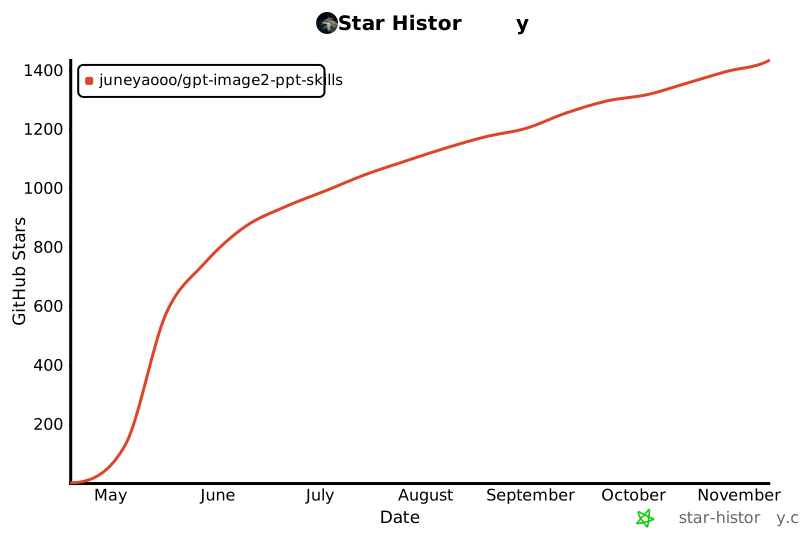](https://star-history.com/#JuneYaooo/gpt-image2-ppt-skills&Date)
- ---
- ## License
- Apache License 2.0,详见 [LICENSE](./LICENSE)。
Ratings and comments
Sign in to rate this skill.
Sign inFree to use. If it’s helped, pass it on.